AI MEMBERSHIP · OFFICIAL GUIDE

一张卡密,
轻松完成 AI 会员订阅

从卡密验证、账号确认到进度查询,全程步骤清晰、状态透明。手机和电脑都能顺畅操作。

01卡密即时验证 02自助获取 Session 03任务进度可查
sdk.buybuygpt.shop
安全提交 凭证仅用于本次核销
任务状态 全程可查询
!
提交前请确认账号当前套餐

原会员已到期可选择“新订阅”;会员仍有效时仅支持升级,暂不支持同级续订。谷歌 Bug 0 元购账号请勿提交。

查看账号要求
WHY BUYBUYGPT

为核销流程而设计,简单但不含糊

关键信息集中展示,每一步都有明确提示,不需要来回寻找操作入口。

01

卡密即时验证

输入购买的卡密,快速确认可用状态和本次对应的会员套餐。

03

处理进度透明

提交后使用原卡密查询状态,随时掌握任务当前进展。

HOW IT WORKS

三步完成提交

准备好有效卡密,并在当前浏览器登录需要充值的 ChatGPT 账号。

01

验证卡密

输入卡密并点击“校验卡密”,确认套餐和卡密状态。

02

获取临时登录凭证

先登录自己的 ChatGPT,再通过核销平台自带的“获取临时登录凭证”功能自行获取。

03

核对并提交

确认套餐与邮箱,阅读协议,选择本次订阅类型后提交。

复制快捷键 Windows:Ctrl + A,再按 Ctrl + C macOS:Command + A,再按 Command + C
SELF-SERVICE SESSION

如何获取 Session:完整操作步骤

不需要安装插件,也不需要打开开发者工具。请在登录 ChatGPT 的同一个浏览器里,按下面 6 步自己获取并提交。

平台按钮实际会打开 https://chatgpt.com/api/auth/session
  1. 1
    登录需要充值的 ChatGPT 账号 在当前浏览器打开 chatgpt.com,完成登录,并确认页面显示的是本次需要充值的账号。
  2. 2
    返回核销平台并校验卡密 打开核销页面,输入卡密后点击“校验卡密”。卡密有效后,页面会解锁 STEP 02。
  3. 3
    点击“获取临时登录凭证” 在 STEP 02 点击橙色按钮。浏览器会新开 Session 页面,不需要查找 Cookie,也不需要打开开发者工具。
  4. 4
    确认页面已显示 Session 内容 正常页面会显示一整段 JSON 文本,其中能看到账号邮箱和“sessionToken”字样。不要截图,也不要把内容发给他人。
  5. 5
    全选并复制全部内容 WindowsCtrl + A,再按 Ctrl + C macOSCommand + A,再按 Command + C 手机长按页面文字,选择“全选”,再点“复制”
  6. 6
    返回平台粘贴并确认邮箱 切回核销页面,把全部内容粘贴到“ChatGPT 临时登录凭证”输入框,点击“确认并继续”,最后核对系统读取到的邮箱是否正确。
打开核销平台,按步骤操作
PRODUCT TOUR

跟着演示,快速走完整个流程

7 个画面覆盖卡密验证、凭证提交、合规确认、进度查询和安全提醒。可自动播放,也可以手动切换。
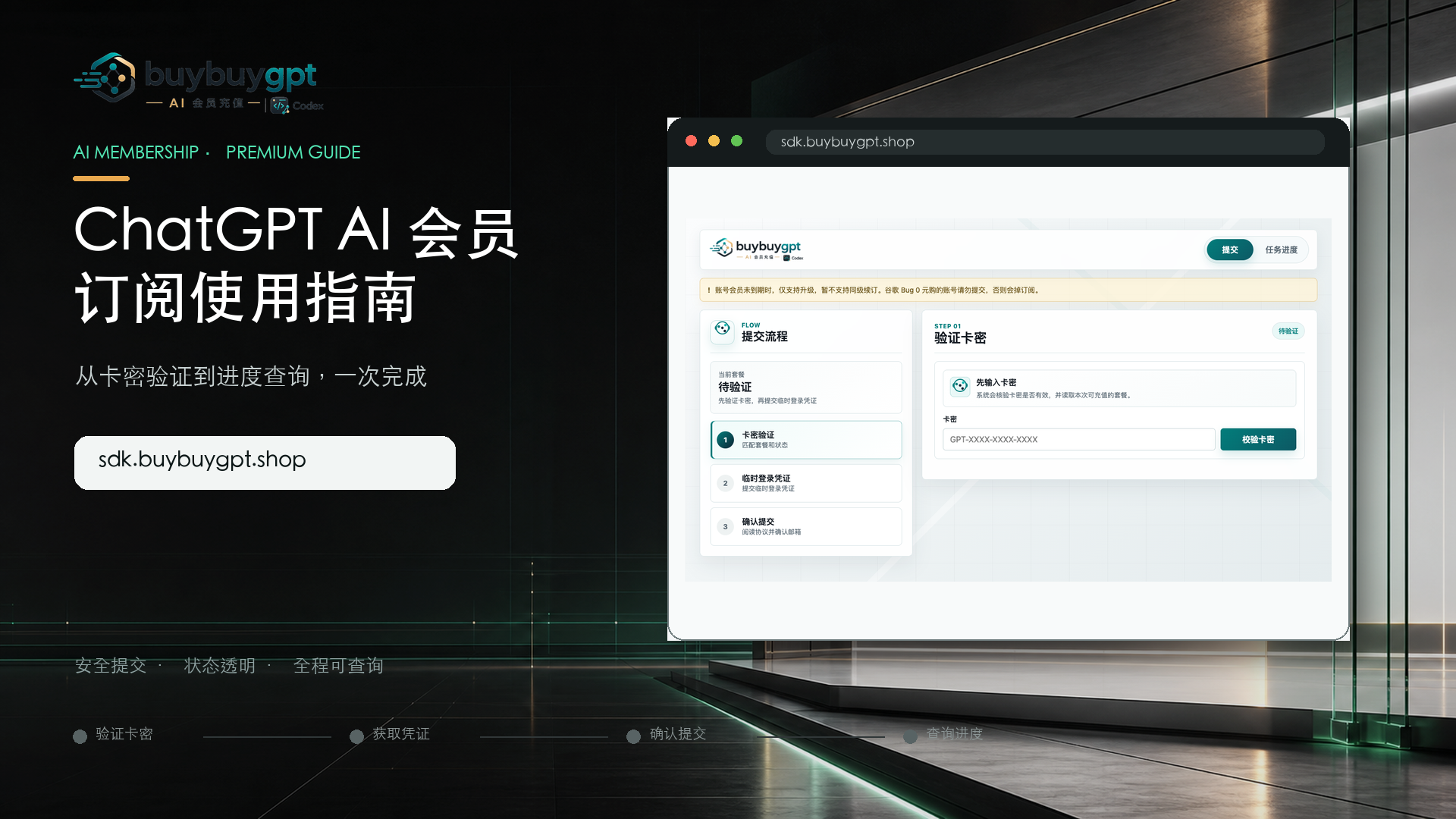
官方核销地址 https://sdk.buybuygpt.shop/
buybuygpt 使用教程封面
操作演示
1 / 7

buybuygpt AI 会员订阅使用指南

BEFORE YOU START

先确认你的账号是否适合提交

TRACK YOUR ORDER

提交以后,进度随时可查

进入“任务进度”,输入本次使用的原卡密,即可查看最新状态。任务处理期间请勿重复提交。

已提交资料已收到,等待系统处理
处理中系统正在检查账号并执行订阅
人工处理中工作人员正在继续处理任务
已完成本次订阅流程已经完成
SECURITY NOTES

临时登录凭证,请只提交到官方平台

任务完成前保持账号登录状态稳定,减少不必要的中断。

提示“未登录 ChatGPT”怎么办?

打开 ChatGPT 网页版重新登录目标账号,再返回核销平台重新获取临时登录凭证。

粘贴内容无法识别怎么办?

重新打开临时凭证页面,全选并复制全部内容,不要只复制其中一部分。

提交后一直显示处理中怎么办?

使用原卡密刷新“任务进度”,不要重复提交新任务;如页面要求人工处理,请耐心等待。

READY TO START?

准备好卡密,现在开始核销

先确认目标 ChatGPT 账号已在当前浏览器登录。

打开核销平台
已复制